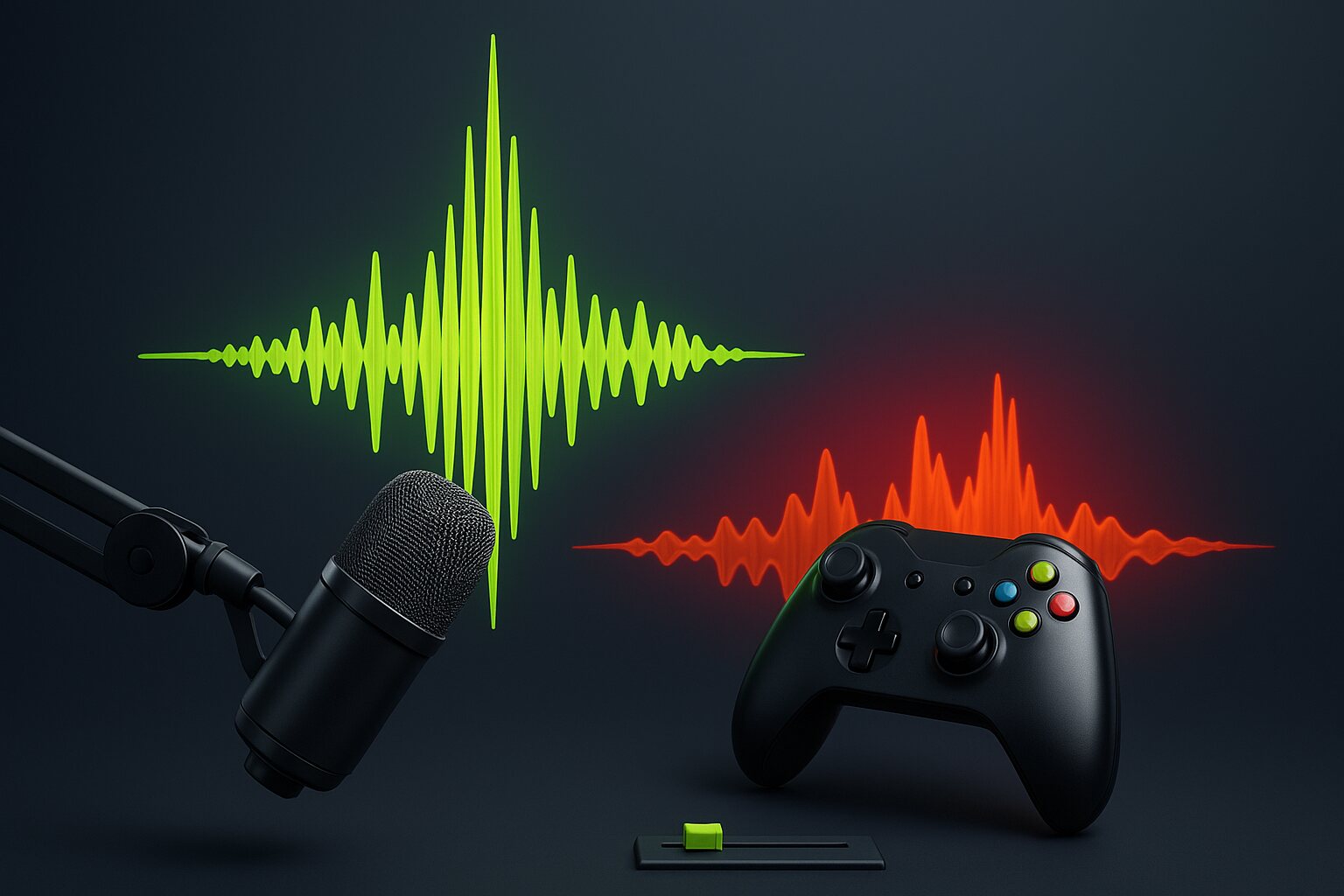
Kısa cevap: Oyun sesi konuşmanı bastırıyorsa sorun çoğu zaman kayıt anında başlar: oyun, müzik ve mikrofon tek bir karışım olarak kaydedilir ve kulaklıkta dengeli duyduğun ses izleyiciye öyle gitmez. Bundan sonraki kayıtlar için OBS'te mikrofonu ve oyun sesini ayrı izlere kaydet, oyunu bir test kaydıyla belirgin biçimde kıs. Elindeki kayıt zaten tek izse sesini kurgu programında EQ ile biraz açabilirsin, ama asıl çözüm konuşmayı oyun sesinden ayırıp yeniden karıştırmaktır. Hangi yolu seçersen seç, sonucu telefon hoparlöründe de dinle.
Sorun neden oluyor?
Yayın ya da oyun kaydı yaparken sen sesi kulaklıktan duyarsın. Kulaklıkta oyunun patlamaları, adım sesleri ve müzik bir yandan, kendi sesin kafanın içinden gelir. Bu yüzden karışım sana dengeli gelir. Kayıtta ise sesin yalnız mikrofondan gelir ve oyunun bütün gürültüsüyle aynı yerde yarışır.
Sık görülen nedenler şunlar:
- Oyun sesi masaüstü sesinden tam güçte geliyor: Oyunun kendi ses ayarı açık, kayıt programında da masaüstü sesi kısılmamış.
- Oyun içi müzik açık: Müzik sürekli bir halı gibi konuşmanın altında durur ve sözcükleri bulanıklaştırır.
- Mikrofon uzak ya da kısık: Mikrofon ağzından uzaksa sen yüksek sesle konuşsan bile kayıt zayıf kalır.
- Her şey tek izde: Kayıt programı bütün sesleri tek bir parçaya birleştirmişse sonradan yalnız oyunu kısmak kolay olmaz.
Kayıttan önce: sesleri ayrı izlere kaydet
En kalıcı çözüm, mikrofonu ve oyun sesini en baştan ayrı tutmaktır. OBS bunu destekler; menü adları sürüme göre biraz değişebilir, ama mantık aynıdır.
- Kaynakları ayır: Mikrofonun bir ses kaynağı, oyun ya da masaüstü sesi başka bir ses kaynağı olsun. Windows'ta yalnız oyunu yakalayan uygulama sesi kaynağı kullanırsan Discord ya da tarayıcı sesi oyuna karışmaz.
- İzleri ata: Gelişmiş ses özellikleri penceresinde her kaynağı farklı bir ize işaretle. Örneğin 1. iz her şeyin karışımı, 2. iz yalnız mikrofon, 3. iz yalnız oyun olsun.
- Kayıtta izleri aç: Çıkış ayarlarındaki kayıt bölümünde bu izlerin hepsini seç. Birden çok izi en rahat taşıyan biçim genelde MKV'dir; istersen kayıttan sonra MP4'e dönüştürebilirsin.
- Yayının sesini ayrı düşün: Yayına genelde tek bir karışım gider. Twitch ya da Kick VOD'unda da çoğu zaman yalnız bu karışım bulunur. Ayrı izler istiyorsan yayınla birlikte yerel kayıt da al.
Ayrı izlerle kaydettiğinde kurgu programında oyun izini istediğin kadar kısar, sesini öne çıkarırsın. Yayındaki karışım dengesiz çıksa bile kayıt düzeltilebilir kalır.
Seviyeleri bir test kaydıyla ayarla
İzleri ayırmak yetmez; yayında giden karışım da dengeli olmalı. Bunun için kulağına değil, kayda güven.
- Kısa bir test kaydı al: Oyunun en gürültülü anında, normal sesinle bir dakika konuş. Sonra kaydı hoparlörden dinle.
- Mikrofonu göstergede izle: Konuşurken gösterge yeşil ile sarı arasında gezinsin, kırmızıya girmesin. Kırmızı bölge, sesin bozulma (clipping) sınırına yaklaştığını gösterir.
- Oyunu belirgin biçimde kıs: Çoğu yayıncının oyun sesi gereğinden yüksektir. Oyun sesi sözcüklerin altında kalmalı, onlarla yarışmamalı.
- Oyun içi müziği kapat ya da kıs: Hem konuşmayı rahatlatır hem de olası müzik telifi sorunlarını azaltır.
- OBS filtrelerini kullan: Mikrofona gürültü bastırma, kompresör ve limitleyici eklemek sesini daha düzgün ve tutarlı yapar. Filtreleri abartma; çok güçlü gürültü bastırma sesini robot gibi yapabilir.
Kayıttan sonra: elindeki videoyu kurtarmak
Ayrı izlerin varsa
İşin en kolayı budur. Kurgu programında mikrofon ve oyun izlerini ayrı ayrı aç. Oyun izini kıs, mikrofonu gerekirse biraz yükselt. Konuşurken oyunun otomatik kısılmasını istiyorsan ducking (sidechain) kullan: mikrofon sesi geldikçe oyun izi biraz alçalır, sustuğunda geri yükselir. Bu tekniği müzik için de kullanabilirsin.
Her şey tek izdeyse
Twitch VOD'u ya da tek izle alınmış bir kayıt bu gruptadır. Burada seçenekler daha sınırlıdır:
- EQ ile konuşmayı belirginleştir: İnsan sesinin anlaşılırlığını taşıyan orta frekansları hafifçe açmak sözcükleri öne çıkarabilir. Ama oyun sesi de aynı frekanslarda olduğu için mucize beklememek gerekir.
- Genel sesi yükseltmek işe yaramaz: Karışımın tamamını yükseltirsen oyun da aynı oranda yükselir; denge değişmez.
- Ses ayrıştırma: Yapay zekâ tabanlı ses ayrıştırma, konuşmayı oyun sesinden ve müzikten ayrı parçalara böler. Sonra bunları istediğin dengeyle yeniden karıştırırsın. Tek izli kayıtta sesini gerçekten öne çıkarmanın en etkili yolu budur.
- Sonucu dikkatle dinle: Ayrıştırmadan sonra sesinde metalik bir tını, kesik kesik sözcükler ya da arka planda kalan yankılar olabilir. Özellikle bağırdığın ve oyunun en gürültülü olduğu anları kontrol et.
Son kontrol: farklı cihazlarda dinle
İzleyicilerin çoğu videoyu stüdyo kulaklığıyla değil, telefon hoparlöründen, dizüstü bilgisayardan ya da kablosuz kulaklıkla izler. Bitmiş videoyu en az iki farklı cihazda dinle. Telefon hoparlöründe sözcükleri rahatça anlıyorsan karışım büyük olasılıkla doğrudur.
Bir de ses yüksekliğine dikkat et. YouTube genelde çok yüksek sesli videoları kendisi kısar; karışımı sonuna kadar yükseltmek videonu daha güçlü göstermez, yalnız bozulma riskini artırır. Short'ları sesi kısık ya da kapalı izleyenler de olur; konuşmanın anlaşılması için altyazı burada da yardım eder. Bunun için videoya otomatik altyazı ekleme rehberine bakabilirsin.
Sık yapılan hatalar
- Kulaklıkla karar vermek: Kulaklıkta dengeli gelen ses kayıtta öyle olmayabilir. Her zaman kaydın kendisini dinle.
- Oyunu tamamen kapatmak: Oyun sesi videonun havasını taşır. Amaç onu yok etmek değil, sesinin altına çekmektir. Özellikle oyun highlight videosu hazırlarken patlama ya da gol anlarında oyunun duyulması gerekir.
- Bir kez ayarlayıp unutmak: Her oyunun ses seviyesi farklıdır. Yeni bir oyuna geçtiğinde kısa bir test kaydı al.
- Çok güçlü filtre: Gürültü bastırmayı ve kompresörü sonuna kadar açmak sesini doğallıktan uzaklaştırır.
Aynı işi Moltum ile yapmak
Kaydında oyun sesi konuşmanı bastırıyorsa bunu isteğine yazman yeterli: Moltum konuşmayı oyun sesinden ve müzikten ayırır, oyunu kısıp sesini öne çıkararak yeniden karıştırır.
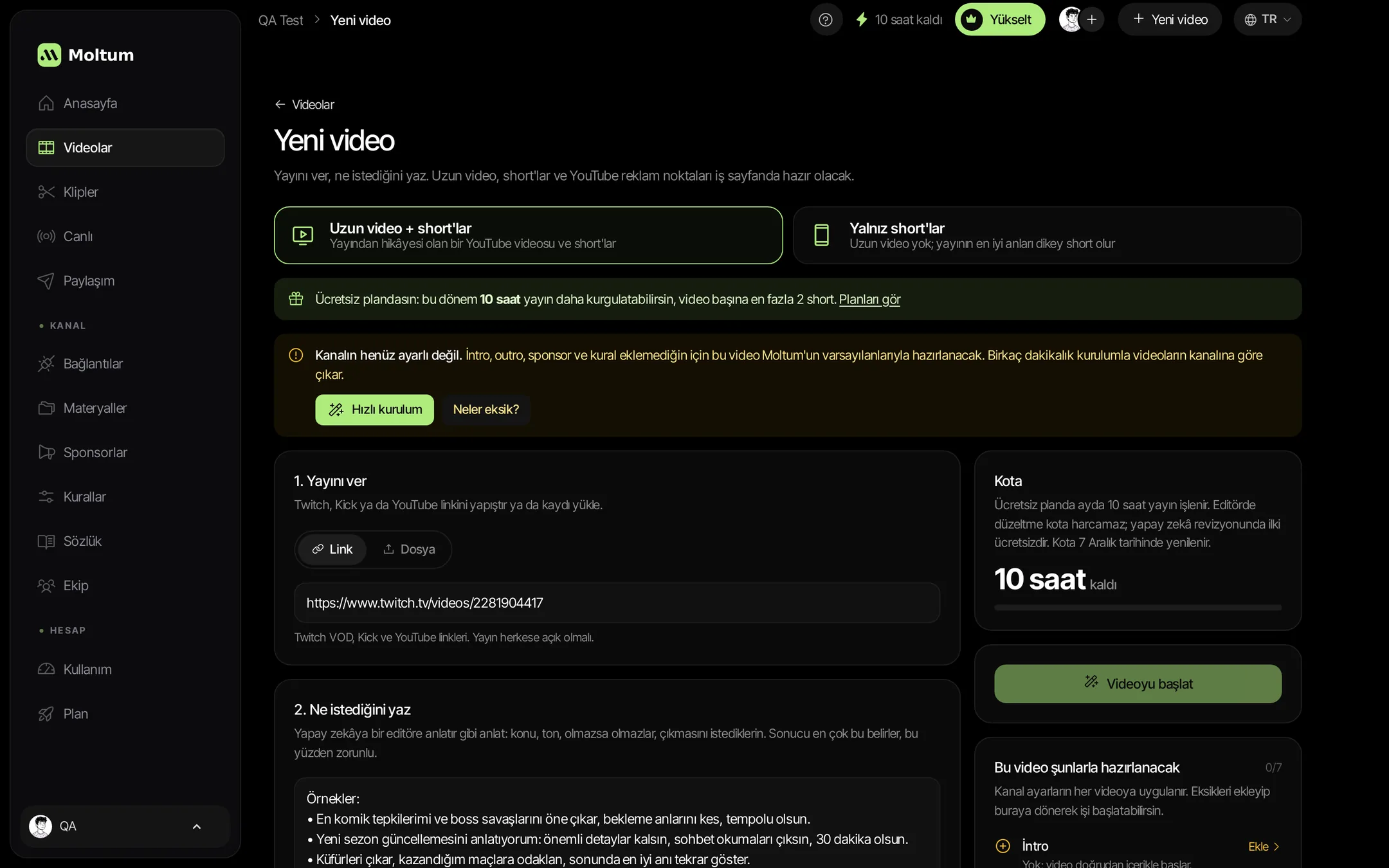
- İsteğe yaz: Yeni video sayfasındaki isteğe "oyun sesini kıs, sesimi aç" gibi bir cümle ekle. Ses ile oyun sesi tek iz olsa bile çalışır.
- Uzun video ve short'lar: Yeni karışım hem uzun videoya hem short'lara uygulanır.
- Hazır videoyu düzelt: Video bittikten sonra fark ettiysen aynı cümleyi Değiştirmek istediğin bir şey var mı? kartına yazıp Yeniden üret'e bas; ilk revizyon ücretsizdir.
- Ek temizlik: Kurallar'daki Arka plan gürültüsünü azalt fan sesini ve uğultuyu azaltır, Konuşanların sesini dengele seninle arkadaşının ses seviyelerini birbirine yaklaştırır.
Ses ayarlarının tamamı Kurallar yardım sayfasında, kısa cevaplar ise Sık sorulan sorular sayfasında.
Sık sorulan sorular
Twitch VOD'unda mikrofon ve oyun sesi ayrı mı gelir?
Genelde hayır. VOD çoğu zaman yayına giden tek karışımı içerir. Ayrı izler istiyorsan OBS'te yayınla birlikte çok izli yerel kayıt al. Elinde yalnız VOD varsa ses ayrıştırma ile sonradan düzeltebilirsin.
Oyun sesi ne kadar kısılmalı?
Kesin bir sayı yok; oyuna ve senin sesine göre değişir. Ölçü şu: telefon hoparlöründe dinlerken her sözcüğü zorlanmadan anlayabilmelisin ve oyunun önemli sesleri yine de duyulmalı.
Ses ayrıştırma sesimi bozar mı?
Genelde anlaşılır bir sonuç verir, ama bağırdığın ya da oyunun çok gürültülü olduğu yerlerde küçük bozulmalar olabilir. Bu anları dikkatle dinle. Moltum'da sonucu beğenmezsen revizyon notuyla yeniden üretebilirsin.
Arkadaşımın sesi benimkinden yüksekse ne yapmalıyım?
Kayıtta her konuşmacıyı ayrı ize almak en iyisidir. Sonradan düzeltmek için kurgu programında seviyeleri dengeleyebilirsin. Moltum'da Konuşanların sesini dengele'yi açabilir ya da isteğine "arkadaşımın sesi çok yüksek, dengele" yazabilirsin.


